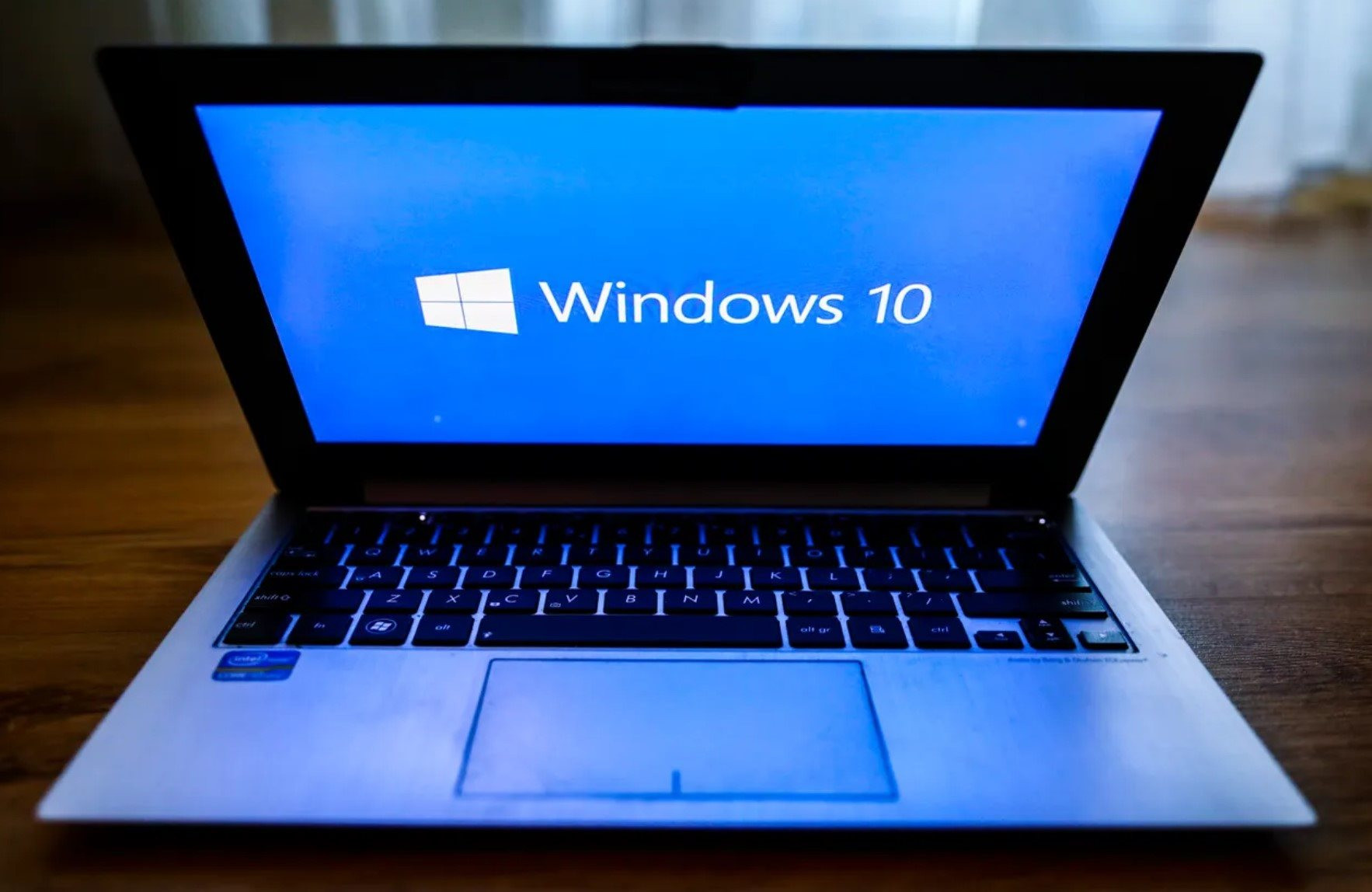
Chỉ còn chưa đầy hai năm nữa, Microsoft sẽ chấm dứt Windows 10 sau 10 năm hoạt động rất thành công.
Microsoft đã thông báo về việc này từ khá lâu và qua nhiều cách. Ngày kết thúc hỗ trợ Windows 10 nằm ngay trên tài liệu hỗ trợ của Microsoft, cho biết “các sản phẩm sẽ ngừng hoạt động hoặc kết thúc hỗ trợ vào năm 2025”. Lịch trình được xác định theo chính sách Lifecycle của Microsoft: “Windows 10 sẽ kết thúc hỗ trợ vào ngày 14 tháng 10 năm 2025. Phiên bản hiện tại, 22H2, sẽ là phiên bản cuối cùng của Windows 10, và tất cả các phiên bản này sẽ vẫn được hỗ trợ với các bản phát hành cập nhật bảo mật hàng tháng cho đến ngày đó.”
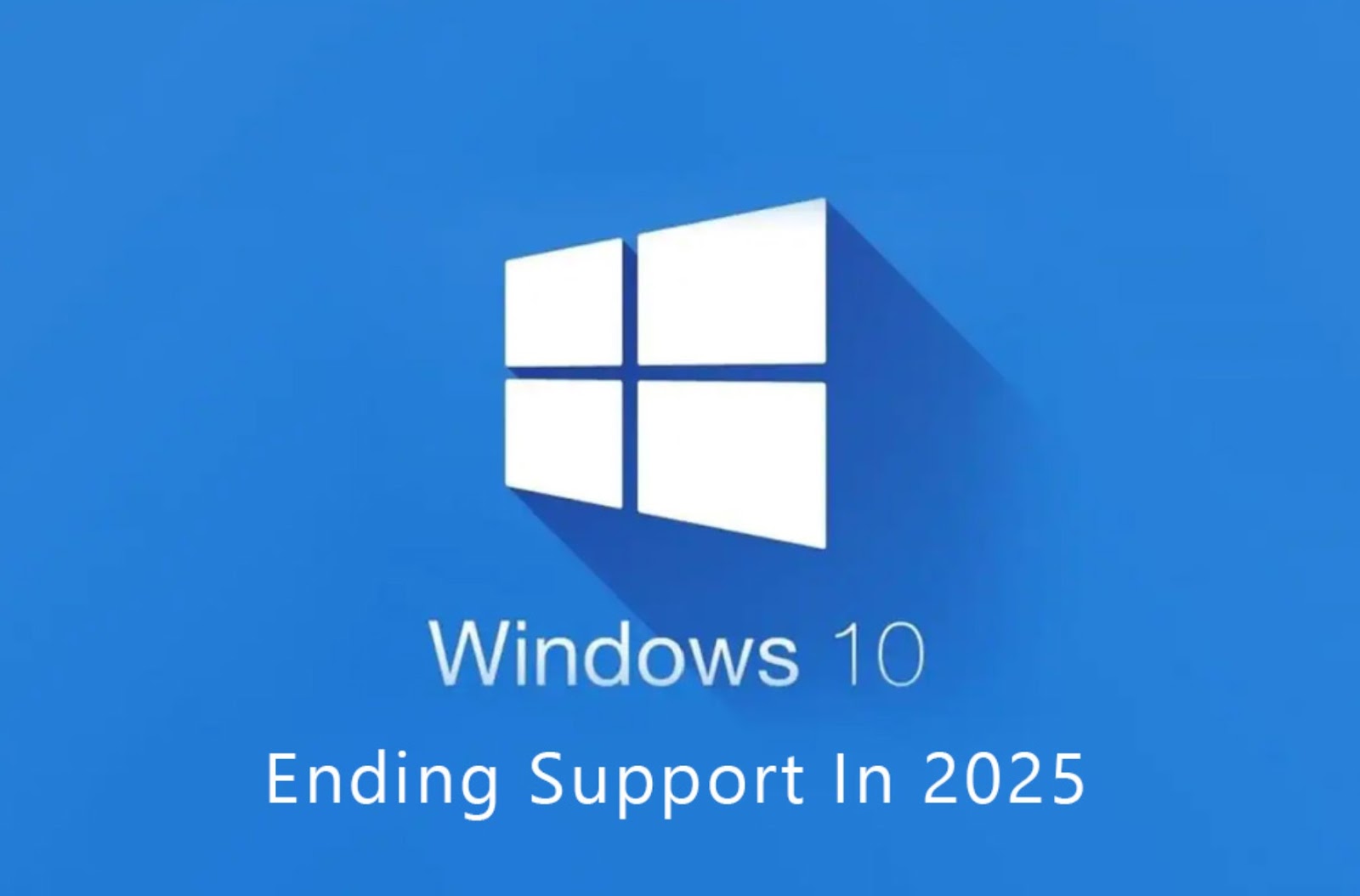
Microsoft cho biết: “Khi phiên bản Windows đến ngày kết thúc hỗ trợ, phần mềm vẫn tiếp tục hoạt động nhưng kênh cập nhật sẽ ngừng hoạt động. Sẽ không có bản cập nhật mới nào, ngay cả những bản cập nhật bảo mật quan trọng. Khách hàng được khuyến khích chuyển sang phiên bản mới nhất của sản phẩm hoặc dịch vụ.”
Chuyển sang phiên bản mới thoạt nghe có vẻ như là lựa chọn dễ dàng và đơn giản nhất nhưng không may, đối với hầu hết người dùng Windows 10 vẫn sử dụng hệ điều này này đến ngày nay, thì đó lại không phải lựa chọn khả thi, vì phần cứng trên máy tính của họ không tương thích với Windows 11.
Nếu bạn vẫn có một hoặc nhiều PC chạy Windows 10 không vượt qua các bài kiểm tra phần cứng tương thích với Windows 11 của Microsoft, bạn có năm lựa chọn.
Lựa chọn 1: Không bận tâm đến thời hạn kết thúc hỗ trợ
Nếu bạn không thể làm gì cả, thì chỉ cần tiếp tục chạy hệ điều hành không được hỗ trợ của mình và hy vọng sẽ không gặp vấn đề gì. Đó là một ý tưởng tồi, một ý tưởng khiến bạn có nguy cơ rất cao trở thành nạn nhân của một lỗ hổng bảo mật. Nhất là khi nhiều tin tắc sẽ nhắm vào hệ điều hành này hơn khi Microsoft bỏ mặt nó.
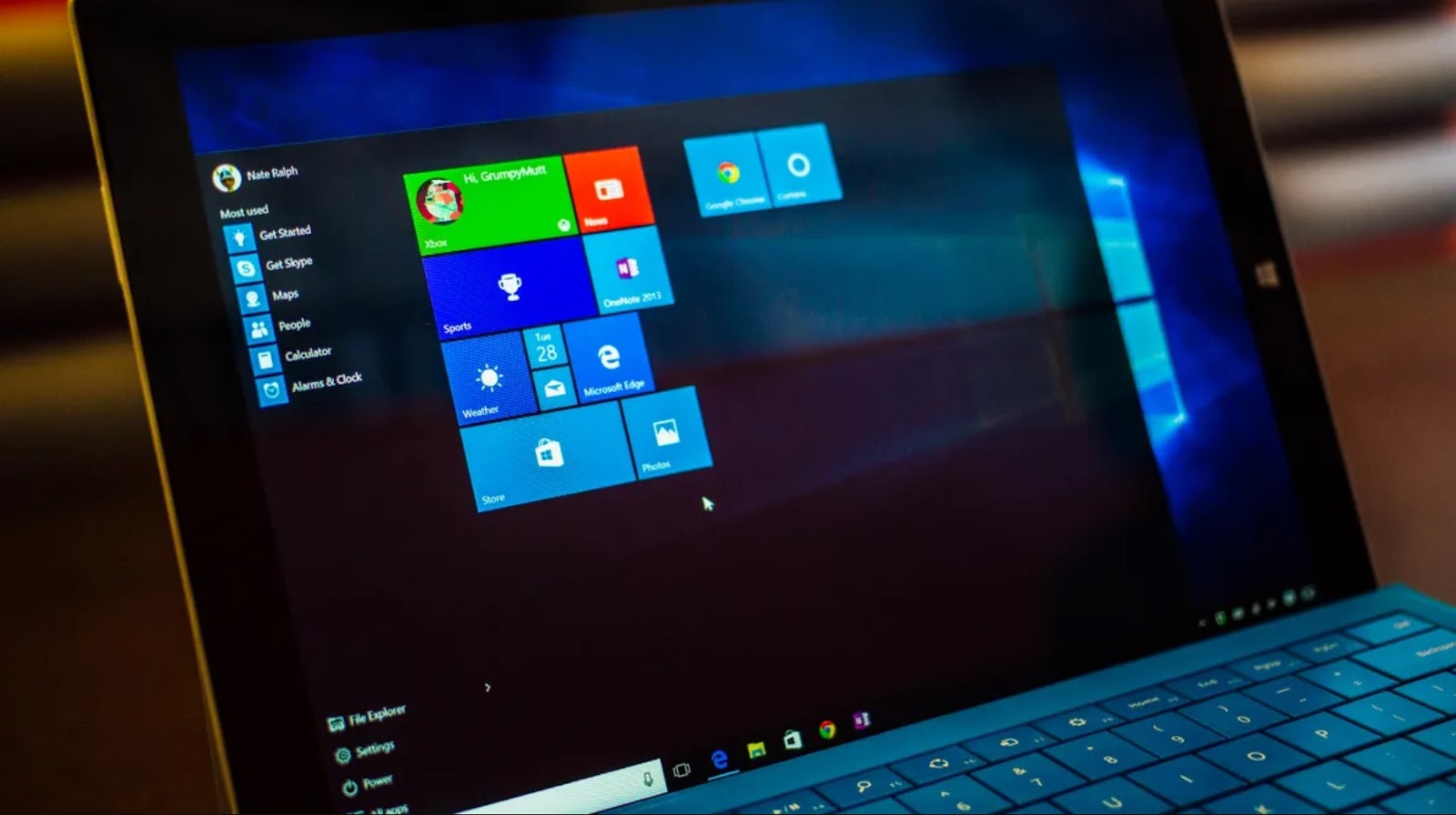
Đây là lựa chọn không được khuyến nghị, nhưng nếu bạn định làm như vậy, hãy cân nhắc việc cài đặt công cụ 0patch miễn phí để giải quyết một số vấn đề bảo mật mà Microsoft không hỗ trợ nữa. Công cụ đó miễn phí cho mục đích sử dụng cá nhân, nhưng đối với mục đích sử dụng của doanh nghiệp, bạn sẽ phải trả phí cho 0patch với mức giá tương đương với vài USD mỗi tháng.
Lựa chọn 2: Mua PC mới
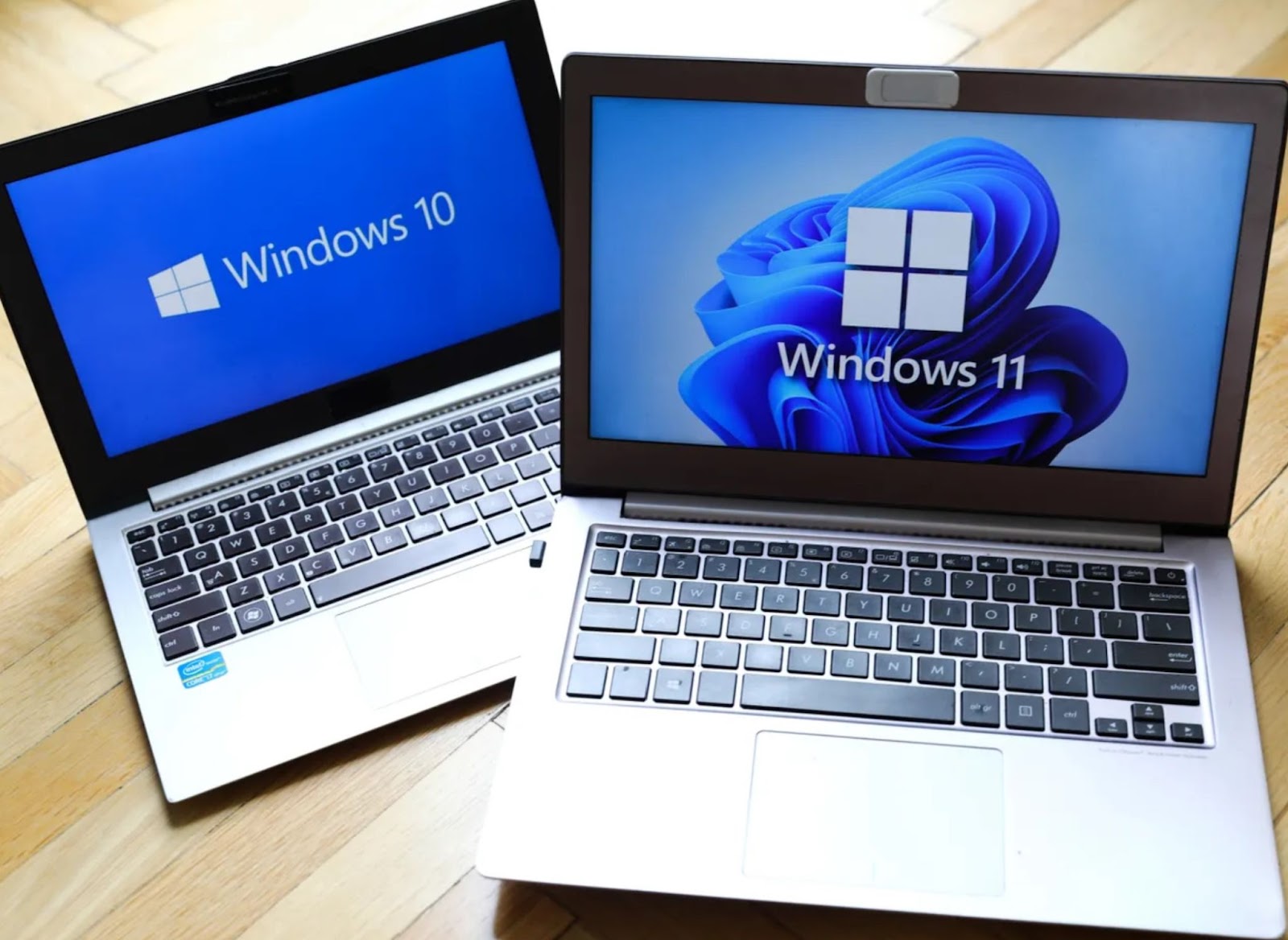
Microsoft và các đối tác của họ muốn bạn thay thế phần cứng không được hỗ trợ đó bằng một chiếc PC hoàn toàn mới. Nếu Windows 12 ra mắt vào giữa năm 2024 như dự kiến, bạn thậm chí có thể xem xét một sản phẩm chạy hệ điều hành tiếp theo. Nhưng việc vứt bỏ một chiếc PC hoàn toàn tốt có vẻ lãng phí và đó không phải là một lựa chọn nếu bạn vẫn tiếp tục sử dụng Windows 10 vì bạn có phần mềm quan trọng không chạy trên hệ điều hành mới.
Tùy chọn 3: Rời bỏ Windows
Bạn có thể giữ lại máy tính cũ của mình và thay thế Windows 10 bằng phiên bản Linux mà bạn thích. Nếu bạn có kỹ thuật và kinh nghiệm để thực hiện quá trình chuyển đổi thì lựa chọn đó đáng được xem xét. Nhưng đối với đại đa số người tiêu dùng và doanh nghiệp hiện đã đầu tư vào phần mềm Windows, đây không phải là một giải pháp thay thế có thể thực hiện.
Tùy chọn 4: Trả tiền cho Microsoft để được hỗ trợ dài hạn hơn
Dù công bố ngừng hỗ trợ hoàn đối với Windows 10, nhưng phiên bản hệ điều hành này vẫn còn rất nhiều người dùng và đó lý do lần đầu tiên trong lịch sử, Microsoft quyết định áp dụng chương trình ESU (Extended Security Options, hay Bảo mật Mở rộng) cho người dùng cá nhân. Trước đây, chương trình này chỉ hỗ trợ khách hàng doanh nghiệp.
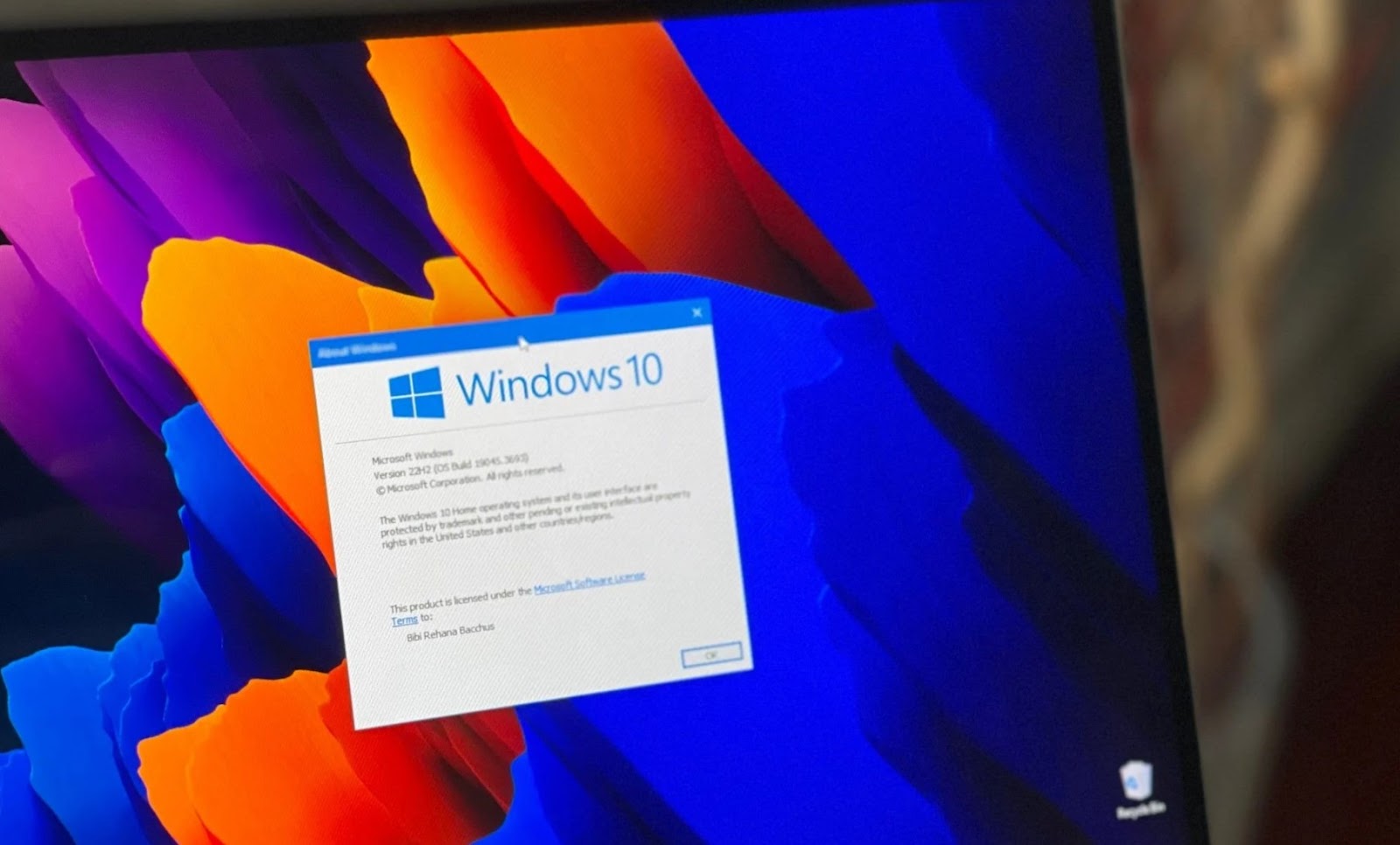
Tất nhiên, lựa chọn này không phải miễn phí và có thời hạn ba năm, nghĩa là kéo dài hỗ trợ cho Windows 10 đến ít nhất là năm 2027 và bạn cũng không nên xem đây là một cách để sử dụng Windows 10 mãi mãi, mà chỉ là để bạn có thêm thời gian chuyển sang hệ điều hành mới hơn.
Microsoft chưa công bố mức giá cho chương trình này.
Tùy chọn 5: Nâng cấp phần cứng cũ của bạn lên Windows 11
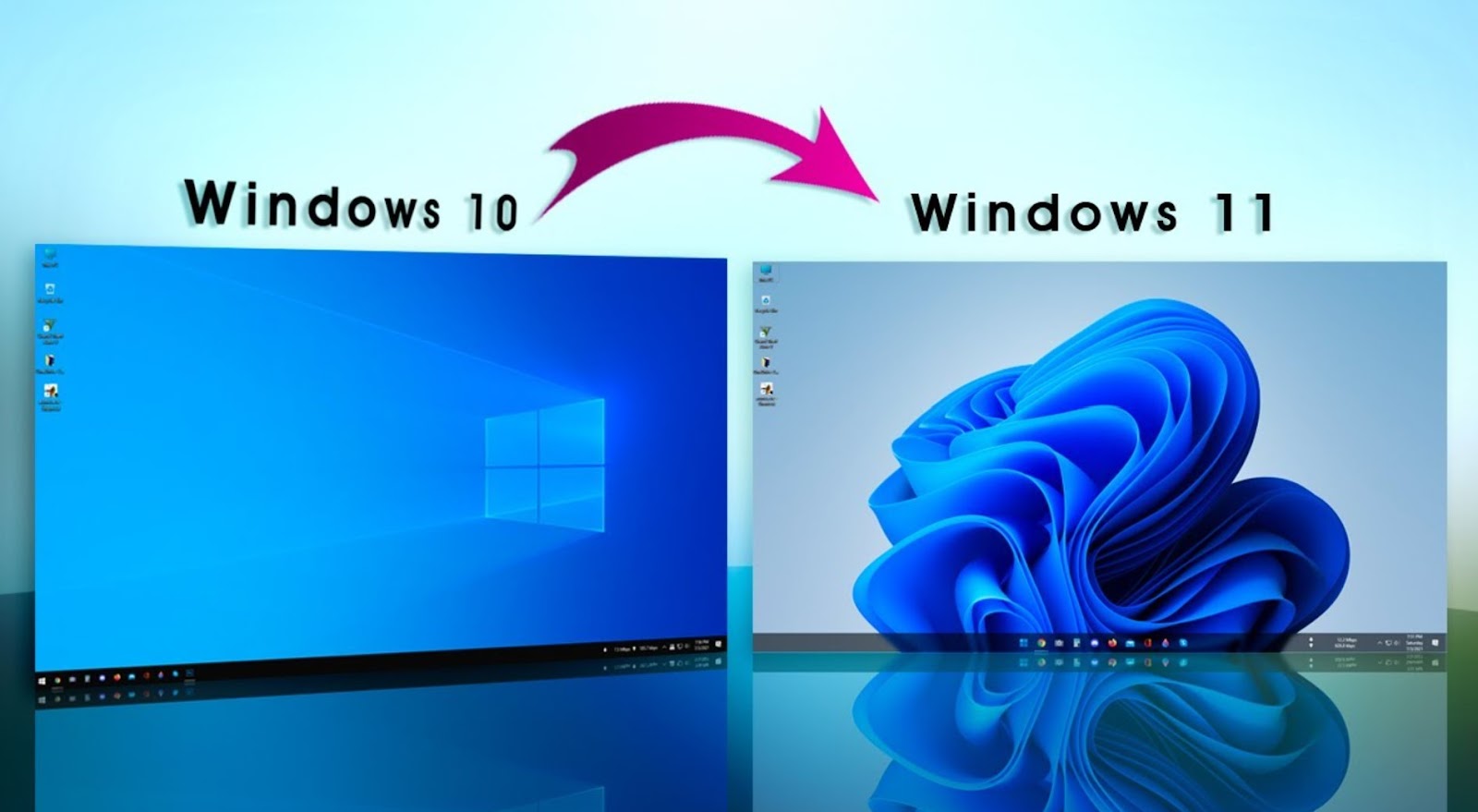
Trình kiểm tra khả năng tương thích phiền phức của Microsoft có thể ngăn cản bạn nâng cấp PC Windows 10 của mình một cách dễ dàng, nhưng thực sự có những cách để cài đặt Windows 11 trên PC không hỗ trợ được chính Microsoft hướng dẫn. Bạn chỉ cần thực hiện một số cài đặt.
Bạn có thể tìm thấy tất cả thông tin chi tiết được chính Microsoft phát hành , có tiêu đề “Cài đặt Windows 11 trên thiết bị không đáp ứng các yêu cầu hệ thống tối thiểu”. Microsoft có cảnh báo về việc nếu bạn cài đặt Windows 11 theo cách này, PC của bạn sẽ không còn được hỗ trợ và không được quyền nhận các bản cập nhật, nhưng trên thực tế đây chỉ là lời từ chối trách nhiệm pháp lý của Microsoft và bạn vẫn nhận được các bản cập nhật nếu nâng cấp theo cách này, điều này đã được chứng thực trên các diễn đàn khác nhau.
Hướng dẫn cài đặt cho phép bạn bỏ qua việc kiểm tra tính tương thích, được đăng tải trong một bài viết hỗ trợ trên trang của Microsoft . Để thực hiện nâng cấp, bạn cần tạo khóa đăng ký sau:
Registry Key : HKEY_LOCAL_MACHINE\SYSTEM\Setup\MoSetup
Name: AllowUpgradesWithUnsupportedTPMOrCPU
Type: REG_DWORD
Value: 1
Bạn vẫn cần Trusted Platform Module (TPM), nhưng ngay cả chip TPM 1.2 cũ cũng sẽ đáp ứng được. Nếu PC của bạn không có phần cứng đó thì có lẽ nó đã hơn 12 năm tuổi và bạn thực sự nên thay thế chiếc máy này.
Nguồn tin: https://genk.vn/5-dieu-ban-co-the-lam-khi-may-tinh-windows-10-cua-minh-bi-microsoft-bo-roi-20231226175034392.chn