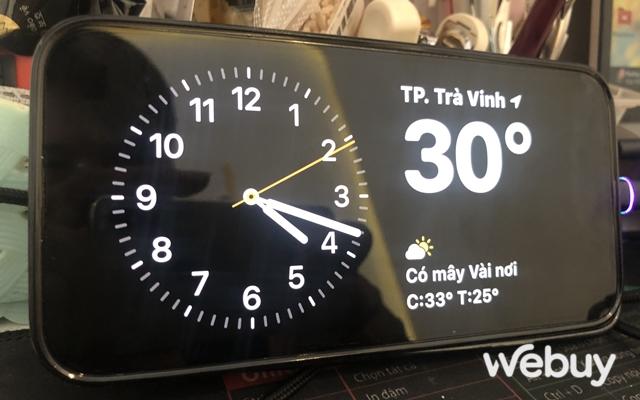
Khi iPhone của bạn ở chế độ Chờ (StandBy), các thông báo xuất hiện sẽ được hiển thị ở chế độ đầy màn hình, nghĩa là bất kỳ ai bước vào phòng của bạn đều có thể nhìn thấy chúng. Tất nhiên, để tránh các vấn đề thông tin riêng tư bị người khác thấy, bạn có thể tắt StandBy.
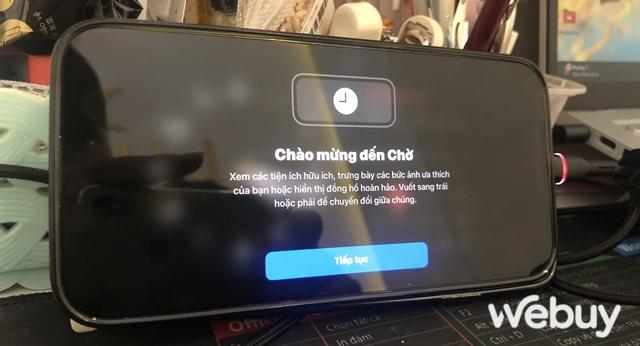
Nhưng thay vì tắt, bạn có thể làm theo hướng dẫn sau để tắt những thông báo từ các ứng dụng trong StandBy và bảo vệ quyền riêng tư của mình.
Cách tắt thông báo ở chế độ StandBy trên iPhone chạy iOS 17
Theo mặc định, khi iPhone ở Chế độ Chờ, các thông báo sẽ không hiển thị nội dung xem trước của thông báo cho đến khi iPhone nhận ra bạn bằng Face ID. Tuy nhiên, nó vẫn hiển thị ứng dụng hoặc địa chỉ liên hệ mà bạn nhận được thông báo từ đó. Bạn có thể tắt những thông báo này một cách cụ thể như sau.
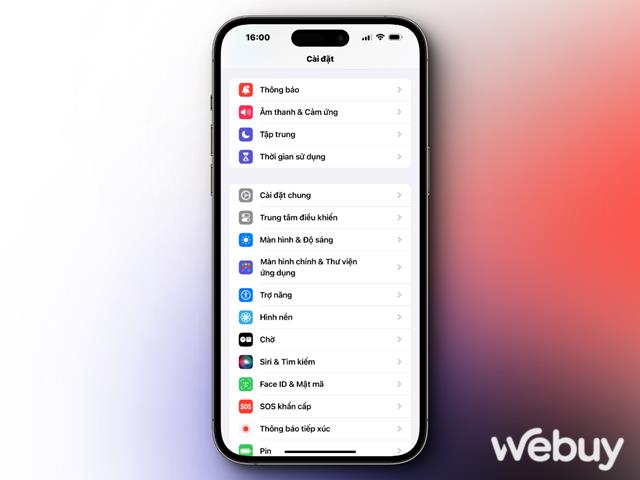
Bước 1: Mở Cài đặt và truy cập vào “Chờ”.
Bước 2: Tìm đến dòng tùy chọn “Hiển thị thông báo” và gạt sang OFF để tắt nó đi.
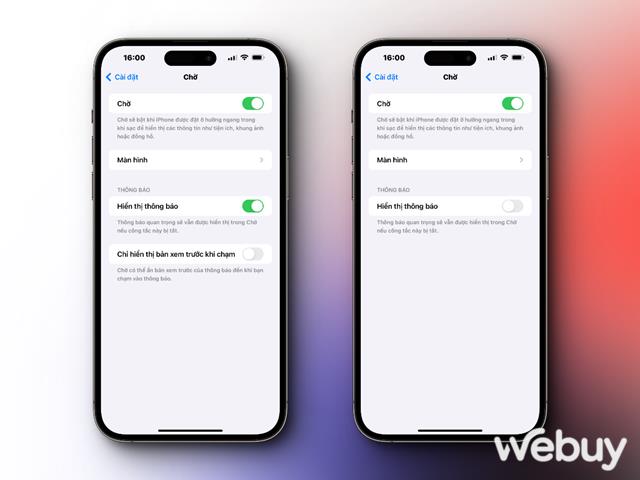
Kể từ bây giờ, bạn sẽ chỉ có thể xem ai đã nhắn tin hoặc hiển thị thông báo ứng dụng sau khi bạn mở khóa iPhone.
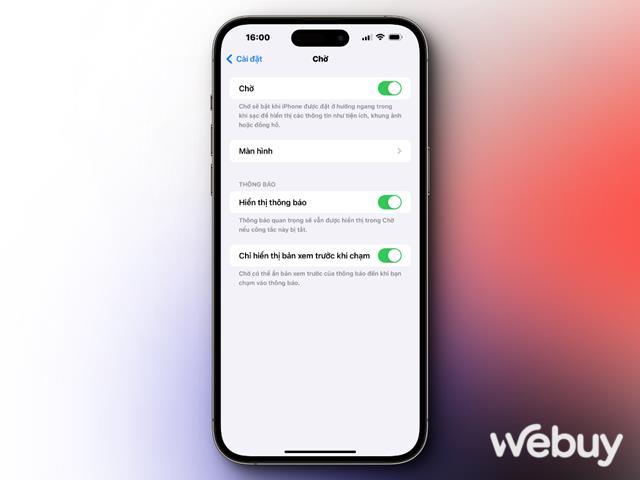
Trường hợp nếu bạn kích hoạt tùy chọn “Hiển thị thông báo” và bật luôn tùy chọn “Hiển thị bản xem trước khi chạm”, StandBy sẽ ẩn các nội dung xem trước của thông báo cho đến khi bạn chạm vào màn hình, ngay cả khi iPhone nhận ra khuôn mặt của bạn.
Bạn cũng có thể tắt và kiểm soát các thông báo iPhone của mình ngay cả khi StandBy không được kích hoạt.
Làm gì khi StandBy không hoạt động trên iPhone của bạn?
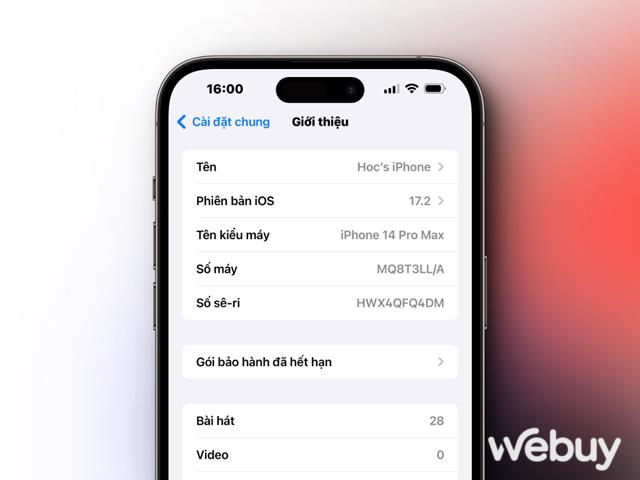
Như đã biết thì StandBy Mode là một trong những tính năng tiêu biểu ở iOS 17. Tuy nhiên, tính năng này cũng hỗ trợ một số dòng iPhone, và nếu iPhone của bạn không nằm trong danh sách sau thì tất nhiên là StandBy Mode sẽ không hoạt động.
– iPhone 15 series
– iPhone 14 series
– iPhone 13 series
– iPhone 12 series
– iPhone 11 series
– iPhone XS, iPhone XS Max, iPhone XR
– iPhone SE (thế hệ thứ 2 hoặc mới hơn)
Nếu bạn vẫn không thể kích hoạt hoặc truy cập chế độ StandBy trên iPhone của mình, bạn phải kiểm tra xem cáp Lightning hoặc bộ sạc MagSafe mà bạn đang sử dụng để sạc có được cấp chứng nhận MFi hay không.
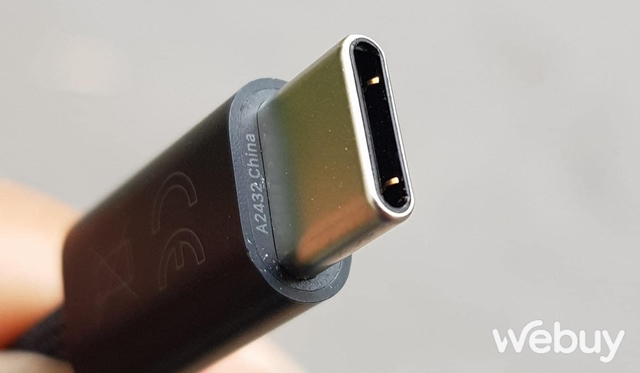
Nếu cáp Lightning hoặc bộ sạc MagSafe của bạn không có chứng nhận, có khả năng chế độ StandBy sẽ không hoạt động trên iPhone của bạn và đôi khi, bạn có thể gặp phải lỗi khó chịu có tên “Phụ kiện này có thể không được hỗ trợ”.
Chế độ Nguồn điện thấp sẽ gây cản trở cho việc kích hoạt chế độ StandBy trên iPhone
Bên cạnh việc giúp bạn bảo quản pin iPhone, Chế độ nguồn điện thấp còn có thể giúp iPhone của bạn sạc nhanh. Mặc dù điều đó rất hữu ích nhưng việc này sẽ dừng một số dịch vụ quan trọng cần thiết để chế độ StandBy hoạt động chính xác. Do đó, nếu bạn đang kích hoạt chế độ này thì nên tắt nó đi để StandBy hoạt động.
Kết
Nhìn chung, tính năng StandBy vừa hữu ích vừa có tính thẩm mỹ, nhưng nó có thể ảnh hưởng đến quyền riêng tư của bạn và gây phiền nhiễu do cách hiển thị các thông báo đến trên toàn bộ màn hình. Về mặt tích cực, Apple cho phép bạn tắt hoàn toàn thông báo, mặc dù StandBy sẽ ẩn các nội dung tin nhắn theo mặc định, do đó bạn không phải lo lắng về quyền riêng tư của mình khi sử dụng tính năng tiện dụng này.